

ae教程:如何制作最简单的效果波纹动画?
2021-05-27
1863
0
ae教程:如何制作最简单的效果波纹动画?今天教程运用到的效果都是ae内置的,不需要下载,你们只要熟悉,并在关键的时候运用,下面就一起了解吧!
教程
1、首先打开我们的AE
2、
- 新建一个合成,1080*660px,持续时间5秒,黑色画布
3、
- 点击文字工具,在画布上写出我们的主题
- 右键点击文字图层,选择从文字创建形状;然后将原文字图层隐藏
- 点击矩形工具,选择工具创建蒙版,我们创建一个矩形蒙版;在时间线0秒的时候我们将蒙版移动到最左边,然后在蒙版路径打上关键帧,时间线移动到1秒,将蒙版移动到最右边
- 然后在效果栏搜索棋盘,将生成-棋盘拖入文字轮廓图层中
- 在效果控件我们将宽度改为100,混合模式改为模板Alpha;然后将时间线移动到0秒,我们将锚点打上关键帧,时间线移动到1秒,锚点改为1000,330
- 按U键调出所有关键帧,按F9添加缓动效果
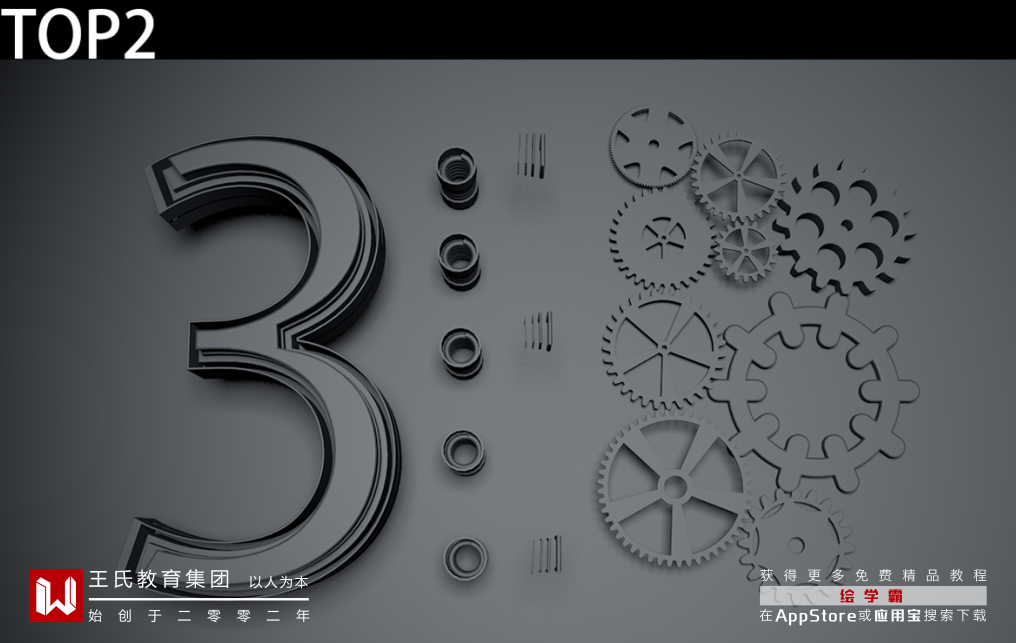
4、
- 在复制一层文字轮廓图层,得到文字轮廓1
- 我们点开图层,将棋盘效果和蒙版删除
- 然后在时间栏上将文字轮廓1开始时间移动到1秒
- 然后在效果栏搜索圆形,将生成-圆形拖入文字轮廓1中,在效果控件里将半径和边缘半径改为0,并在时间线为0秒打上关键帧,然后时间线移动到1秒20帧边缘半径改为350,在将时间线移动到1秒23帧,半径改为350
- 按U键调出关键帧,选中所有关键帧,按F9打上缓动效果
5、
- 复制两次文字轮廓2图层(快捷键:ctrl d)
- 将文字轮廓2移动到1秒10帧开始;将文字轮廓3移动到1秒20帧开始
- 点击文字轮廓3,按U键调出关键帧,我们将半径的关键帧删除
6、
- 这样我们的动画就做好了,看起来效果是不是很棒啊,相信自己只要认真学下去,你也可以做得到
ae教程:如何制作最简单的效果波纹动画?今天效果都是运用ae内置, 难度不大,非常适合初学者,在此,给大家推荐绘学霸影视制作线下课程:视频剪辑包装全能班,有兴趣的同学,赶紧去官网咨询吧!
 0
0
免责声明:本文内部分内容来自网络,所涉绘画作品及文字版权与著作权归原作者,若有侵权或异议请联系我们处理。
收藏
全部评论

您还没登录
登录 / 注册

暂无留言,赶紧抢占沙发
热门资讯

学员采访丨师兄几句心里话,了解当前最真实影视行情...
34982人 阅读
2017-11-29

13个PR常见问题及解决方案
4701人 阅读
2021-07-07

学好PR可以做些什么工作?
4671人 阅读
2021-05-18

想要PR流畅工作,需要怎样配置的电脑?
3851人 阅读
2021-05-27
AE渲染硬件配置有什么推荐?
3789人 阅读
2021-03-23
影视后期接私单有哪些平台?
3561人 阅读
2021-03-20
什么是镜头的摇和移?
3192人 阅读
2021-03-24

【视频剪辑】4个PR自带颜色工具,你都知道吗?...
3068人 阅读
2021-03-31

【影视行业】视频号动态话题标签怎么打?
3053人 阅读
2021-03-30

OC渲染器的必备知识点!
2947人 阅读
2021-12-03




